Eletive
· 7 min read

 Eletive is a People Success Platform that gathers real-time employee engagement
surveys, performance management, OKR goal-setting, 360-feedback, and 1:1s in
one intuitive and user-friendly tool. Eletive automates and streamlines tedious
admin tasks, so HR, managers, and team members can focus on the business goals.
|
Connector Settings
Steps
- Login to RSA Identity G&L console as System Administrator.
- Navigate to AFX > Connectors.
- Click on Create Connector and select the RESTful Web Service connector template.
- Enter the details as shown below under General tab.

- Click on the Settings tab and enter the required connection details.

- Click on Add More Parameters.
- Enter the details for APIKey as shown below and click OK.
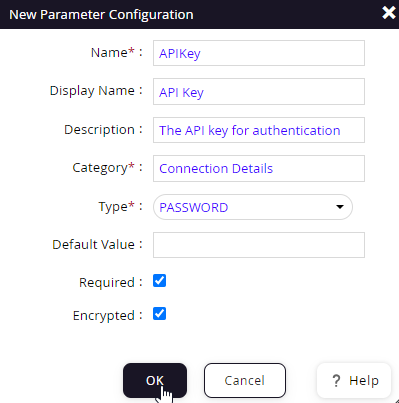
- Provide the API key in the API Key field and click OK. .

Supported Verbs
Create an Account
Steps
- Edit the connector and navigate to Capabilities tab.
- Click on Create an Account and configure as shown below.
Command Input Parameters
| Parameter Name | * | Display Name | Mapping | Description |
|---|---|---|---|---|
| Account | ✔️ | Account ID | ${AccountTemplate.Name} | A unique identifier used to reference users |
| LastName | ✔️ | Last Name | ${AccountTemplate.LastName} | Family name of the user |
| FirstName | ✔️ | First Name | ${AccountTemplate.FirstName} | Given name of the user |
| ✔️ | Email Address | ${AccountTemplate.Email} | Primary email address of user | |
| ManagerID | Manager ID | ${AccountTemplate.ManagerID} | A unique identifier used to reference user's supervisor | |
| ManagerEmail | Manager Email Address | ${AccountTemplate.ManagerEmail} | Primary email address of user's supervisor | |
| EmpType | Employee Type | ${AccountTemplate.EmpType} | Used to identify the relationship between the organization and the user. | |
| Country | Country | ${AccountTemplate.Country} | The user's country (ISO 3166 — Country Codes) |
🔒 = Encrypted ✔️ = Required
| Command Output Parameters | |||||
| Parameter Name | Type | Display Name | Mapping | Description | |
| ExternalID | String | External ID | Account.Name | A unique identifier used to reference users within Eletive | |
| Command Code | |
| Generate SessionToken | |
| Method | POST |
| Path | v1/scim2/Users |
| Request Headers | |
| Content-Type | application/json |
| Accept | */* |
| Authorization | Bearer ${Settings.APIKey} |
| Request Body | |
| |
| Status Code | |
| Expression Type | Status Code |
| Pattern | |
| ^[23]\d{2}$ | 0 |
| ^([45])\d{2}$ | $1 |
| Brief Response | |
| Expression Type | Status Code |
| Pattern | |
| ^(.{0,3}) | Response code: $1 |
| Detailed Response | |
| Expression Type | Status Code |
| Pattern | |
| ^(.{0,3}) | Response code: $1 |
| ExternalID | |
| Expression Type | Json Path |
| Expression | id |
- Click OK.
- Run the Test Connector Capabilities to verify the verb.
Enable an Account
Steps
- Edit the connector and navigate to Capabilities tab.
- Click on Enable an Account and configure as shown below.
Command Input Parameters
| Parameter Name | * | Display Name | Mapping | Description |
|---|---|---|---|---|
| Account | ✔️ | Account ID | ${Account.External_Id} | A unique identifier used to reference users |
🔒 = Encrypted ✔️ = Required
| Command Code | |
| Generate SessionToken | |
| Method | PATCH |
| Path | v1/scim2/Users/${Account} |
| Request Headers | |
| Content-Type | application/json |
| Accept | */* |
| Authorization | Bearer ${Settings.APIKey} |
| Request Body | |
| |
| Status Code | |
| Expression Type | Status Code |
| Pattern | |
| ^[23]\d{2}$ | 0 |
| ^([45])\d{2}$ | $1 |
| Brief Response | |
| Expression Type | Status Code |
| Pattern | |
| ^(.{0,3}) | Response code: $1 |
| Detailed Response | |
| Expression Type | Status Code |
| Pattern | |
| ^(.{0,3}) | Response code: $1 |
- Click OK.
- Run the Test Connector Capabilities to verify the verb.
Disable an Account
Steps
- Edit the connector and navigate to Capabilities tab.
- Click on Disable an Account and configure as shown below.
Command Input Parameters
| Parameter Name | * | Display Name | Mapping | Description |
|---|---|---|---|---|
| Account | ✔️ | Account ID | ${Account.External_Id} | A unique identifier used to reference users |
🔒 = Encrypted ✔️ = Required
| Command Code | |
| Generate SessionToken | |
| Method | PATCH |
| Path | v1/scim2/Users/${Account} |
| Request Headers | |
| Content-Type | application/json |
| Accept | */* |
| Authorization | Bearer ${Settings.APIKey} |
| Request Body | |
| |
| Status Code | |
| Expression Type | Status Code |
| Pattern | |
| ^[23]\d{2}$ | 0 |
| ^([45])\d{2}$ | $1 |
| Brief Response | |
| Expression Type | Status Code |
| Pattern | |
| ^(.{0,3}) | Response code: $1 |
| Detailed Response | |
| Expression Type | Status Code |
| Pattern | |
| ^(.{0,3}) | Response code: $1 |
- Click OK.
- Run the Test Connector Capabilities to verify the verb.
References
CON003